

Логотип мессенджера TelegramTelegramРусский центр загрузкиСкачать
macOS · Нативный клиент

Установить Telegram для macOS на MacBook и iMac

Нативная сборка Telegram для macOS написана отдельной командой и использует возможности системы: жесты трекпада, вертикальный tab bar, «картинку в картинке» и универсальный буфер обмена. Она работает нативно на Apple Silicon (M1, M2, M3) и на Intel-моделях.

Онлайн-переход

Telegram для macOS (dmg)

Мы направим вас на официальную страницу macos.telegram.org, откуда загружается подписанный dmg-файл сборки Telegram.

Совместимость
macOS 10.13 High Sierra и новее, Intel + Apple Silicon
Издатель сборки
Telegram Messenger
Открыть на официальном ресурсе

Кнопка ниже откроет официальную страницу поставщика в новой вкладке. Мы не запрашиваем пароль или SMS-код.

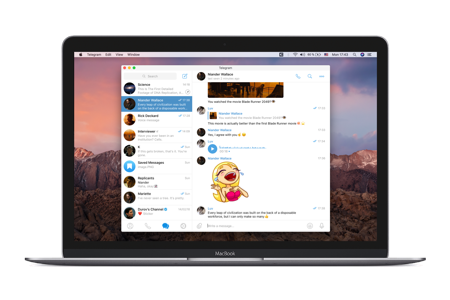
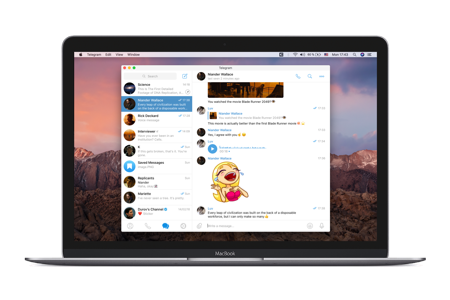
Скриншот Telegram для macOS на MacBook Pro с русским интерфейсом
Главное окно с вертикальным tab bar на macOS
Секретный чат Telegram для Mac с индикатором сквозного шифрования
Секретный чат с E2E-шифрованием и таймером
Синхронизация Telegram macOS с iPhone и iPad через iCloud
Handoff и универсальный буфер обмена с iPhone
Совместимость

На каких Mac запускается

  • macOS 10.13 High Sierra и все последующие вплоть до Sonoma
  • Универсальный бинарник для Intel и Apple Silicon
  • Retina, HiDPI и адаптация под яркость экрана
  • Поддержка FileVault и iCloud Keychain
  • Handoff и Universal Clipboard между iPhone, iPad и Mac
Возможности

Что даёт нативный клиент

  • Секретные чаты с E2E-шифрованием и таймером самоуничтожения
  • Голосовые и видеозвонки с активным шумоподавлением
  • Мультиаккаунт до трёх Telegram-профилей одновременно
  • Папки чатов, закреплённые треды и глобальный поиск
  • Картинка в картинке для видео и голосовых сообщений
Безопасность

Что защищает аккаунт на Mac

  • Приложение подписано Telegram Messenger
  • Touch ID для быстрого входа и защиты приложения
  • Отдельный код-пароль для окна и уведомлений в блокировке
  • Автообновления с проверкой подписи Apple
  • Прозрачное управление активными сеансами
Пошаговая установка

Как установить Telegram на MacBook

Достаточно пяти шагов — от перехода на официальную страницу до включения Touch ID. Если Telegram уже стоит, обновление можно скачать через меню «Telegram → Проверить обновления».

  1. 01Переход на официальную страницу

    Нажмите кнопку выше — откроется страница macos.telegram.org в новой вкладке. Она автоматически определит модель Mac и предложит подходящую сборку dmg.

  2. 02Скачивание образа dmg

    Дождитесь загрузки файла и двойным щелчком откройте образ. В окне появится иконка Telegram и папка «Программы» — стандартный сценарий установки под macOS.

  3. 03Перенос в «Программы»

    Перетащите иконку Telegram в папку «Программы». Приложение зарегистрируется в системе, появится в Launchpad и станет доступно через Spotlight.

  4. 04Разрешение первого запуска

    При первом запуске macOS Gatekeeper попросит подтвердить открытие приложения. Разрешите — сборка подписана и проверена.

  5. 05Вход и настройка

    Укажите номер телефона, подтвердите код и, при необходимости, облачный пароль. Включите Touch ID для быстрого входа и настройте уведомления в «Системных настройках».

Отличия версии для Mac

Клиент для macOS написан отдельной командой и включает свои «яблочные» фишки: вертикальный вкладочный интерфейс, поддержку Force Touch, «картинку в картинке» для видео и жесты трекпада для переключения между чатами. Приложение оптимизировано под энергосбережение MacBook и не нагружает процессор в фоне.

Telegram для macOS активно использует расширения системы: удобно работать с уведомлениями через Центр уведомлений, использовать «Наводку» (Look Up) для контекстной информации и сохранять медиа через Quick Look.

Обновления и синхронизация

  • · Автоматическая проверка новых версий при запуске приложения.
  • · Возможность вручную обновить сборку через меню «Telegram → Проверить обновления».
  • · Единый аккаунт с Windows, iOS и Android — сообщения приходят на все устройства одновременно.
  • · Если что-то пошло не так, переустановите dmg — данные не потеряются, потому что чаты в облаке.
  • · Для миграции с одного Mac на другой достаточно установить Telegram и подтвердить вход в аккаунт.

Остальные клиенты Telegram

Один аккаунт — все устройства сразу. Комбинируйте macOS-клиент с iPhone, iPad или Telegram Web, чтобы работать без разрывов.