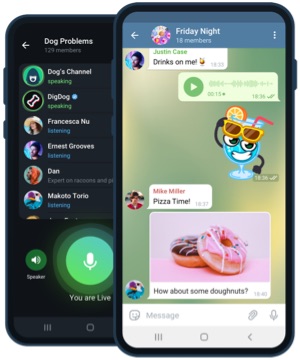
Пошаговое русскоязычное руководство: от регистрации по номеру телефона до тонкой настройки уведомлений, тёмной темы и резервного копирования. Даже если вы никогда не пользовались мессенджерами, всё займёт меньше 15 минут.
Первый вход
Регистрация по номеру телефона занимает меньше минуты — облачный пароль подключается сразу после первого входа.
Русский интерфейс
Telegram определяет язык системы автоматически. Русский интерфейс доступен на всех клиентах без дополнительных пакетов.
Синхронизация
Все сообщения хранятся в облаке. Установите Telegram на второе устройство — переписка появится за секунды после входа.
01
Шаг 1. Регистрация и вход
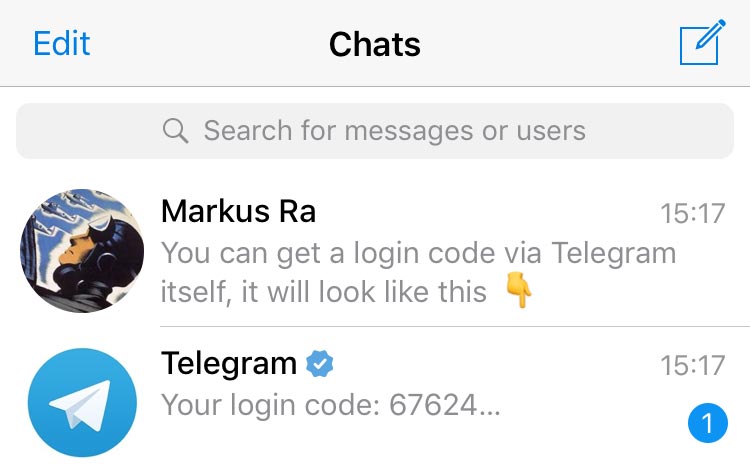
Установите Telegram на смартфоне, введите номер телефона и подтвердите код из SMS или активной сессии. Если у вас включена двухфакторная защита, впишите облачный пароль. Через минуту вы получите готовый аккаунт с русским интерфейсом.
02
Шаг 2. Профиль и юзернейм
В разделе «Настройки → Изменить профиль» задайте имя, фамилию, аватар и краткое описание. Юзернейм позволит присылать вам сообщения без раскрытия номера — работает и для каналов, и для приватных чатов.
03
Шаг 3. Контакты, группы и папки
Разрешите доступ к контактам, чтобы Telegram нашёл знакомых. В разделе «Папки чатов» разложите переписку по темам: работа, семья, каналы. Групповые чаты и супергруппы создаются через кнопку «Новое сообщение → Новая группа».
04
Шаг 4. Уведомления и тёмная тема
В «Настройки → Уведомления и звуки» настройте разные звуки для чатов и групп, отключите превью в закрытых чатах. Раздел «Оформление» включает тёмную тему, выбор акцентного цвета, шрифта и обоев — как из готовых, так и загруженных с устройства.
05
Шаг 5. Работа на нескольких устройствах
Установите Telegram Desktop на компьютер и войдите по QR-коду с телефона. Дополнительно откройте Telegram Web в браузере для быстрых сессий. Все устройства видны в разделе «Устройства» — здесь же можно закрыть неиспользуемые сеансы.
06
Шаг 6. Резервирование и перенос
Все чаты хранятся в облаке, поэтому классического «бэкапа» не требуется. Достаточно включить двухфакторную защиту и добавить резервный e-mail. При смене телефона установите Telegram, войдите по номеру — история подтянется автоматически.
Что дальше: продвинутые сценарии
· Настройте папки чатов для разделения рабочих и личных переписок — с фильтром по типу канала.
· Включите Telegram Business профиль, чтобы получать автоответы, часы работы и быстрые ответы.
· Подключите ботов автоматизации: расписания, напоминания, отчёты команды и оплату Telegram Stars.
· Изучите Web App: полноценные мини-приложения внутри чата — от магазинов до аналитики каналов.
Telegram Desktop поддерживает экспорт истории в формате HTML или JSON — удобно для архивирования или переноса. На мобильных клиентах включите двухфакторную защиту и добавьте резервный e-mail: при смене телефона аккаунт восстановится мгновенно.
Для командной работы используйте супергруппы с темами и разделяйте право на отправку сообщений между участниками.